「Canvaでデジタルペーパーを作ってみたいけど、初心者でもできるのかな?」
そんなふうに思っている方へ。
デザインの知識もなく、絵を描くのも得意ではない50代の私が、Canvaを使ってデジタルペーパー作りに挑戦しました!
失敗もたくさんありましたが、なんとか完成!
この記事では、私が実際にやってみた手順を、つまずいたポイントも含めて紹介します。
デジタルペーパーって何?初心者でも作れる?
デジタルペーパーとは、パソコンやスマホで使える、デザインされた紙のデータのこと。
印刷すればラッピングやカード、手帳のデコレーションなど、いろいろな使い方ができます。
初めてデジタルペーパーという言葉を聞いたとき、「ああ、ラッピングに使う包装紙みたいなものね!」と、すぐにピンときました。
でも、それを自分で作れるなんて、考えたこともありませんでした。
目下、推し活強火中🔥の私ですが、ファンの中にはイラストがとても上手な方がいて、Instagramなどで素敵な作品を公開しているんです。
その方が配布してくれるイラストをコンビニで印刷して、部屋に飾ったり、仕事のデスクマットに挟んだり。
今までは、そんなふうに作品を楽しませてもらう側でした。
だから、Canvaでデジタルペーパーが作れると知ったときは、
「え? 私が作る側になれるの!?」
と、びっくり(笑)。
絵を描くのが得意なわけでもないし、デザインの知識もない。
それでも、用意したイラストを組み合わせるだけなら、私にもできるかもしれない。
そう思ったのが、最初の一歩でした。
Canvaで作る前に準備したもの
私が最初に用意したのは、パソコンとCanva、そしてデジタルペーパーに使うイラストです。
Canvaには無料プランと有料プランがありますが、私は無料プランから始めました。
ところが、Canva AIが楽しくて、あれこれイラストを作っていたら、あっという間に利用制限が!
「えっ、もう使えないの!?」とびっくり(笑)。
無料プランでは、AI機能などに利用制限があるんですね。
イラストの背景を透明にするときは、外部の無料サイト「remove.bg」も利用しました。
remove.bgは、画像をアップロードするだけで背景を自動的に取り除いてくれるサイトです。
私は、猫のイラストの周りに残っていた白い背景を透明にするために使いました。
その後、有料プランに変更しましたが、これから始める方は、まず無料プランで操作に慣れてみるのもいいと思います。
今回紹介するのは、あらかじめ用意したイラストをCanvaで並べてデジタルペーパーにする方法です。
最初からすべての機能を使いこなそうとしなくても大丈夫。
私も一つずつ覚えながら作りました。
イラストを並べてデジタルペーパーを作る手順
① Canvaで2000×2000ピクセルのデザインを作る
まずはCanvaを開いて、新しいデザインを作成します。
私はYouTubeの作り方動画を参考に、サイズを2000×2000ピクセルに設定しました。
最初は「2000×2000って、何の数字?」という状態(笑)。
でも、これは画像の縦と横の大きさを表す数字なんですね。
今回は正方形のデジタルペーパーを作るので、幅も高さも2000ピクセルにしました。
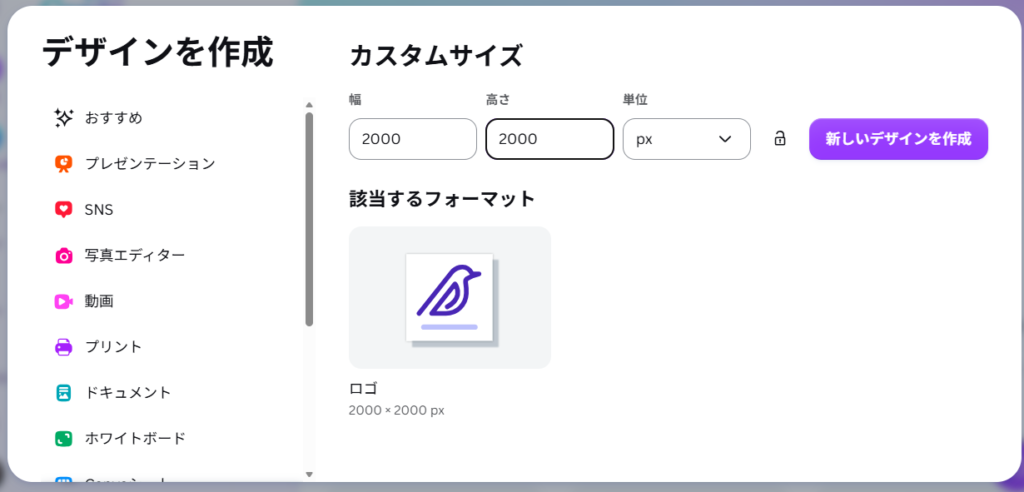
この白いキャンバスに、用意したイラストを並べていきます。
② まずは主役のイラストを決める
デジタルペーパーを作る前に、まずは使いたいイラストを準備しました。
私が主役に選んだのは、猫!
ここで初めて知ったのが「プロンプト」という言葉です。
プロンプトとは、AIに「こんなものを作ってほしい」と伝える指示文のこと。
YouTubeの作り方動画を見ていると、このプロンプトによって、出来上がるイラストの雰囲気がずいぶん変わるらしいんです。
「なるほど、ただ『猫を描いて』と言えばいいわけじゃないのね!」
そこで、動画で紹介されていたプロンプトの書き方を参考にしながら、Canva AIで猫のイラストを作りました。
③ 主役に合うアクセントのイラストを用意する
猫ができたら、次はカップケーキやコーヒーカップ。
ここで意識したのが、イラストの雰囲気をそろえることです。
せっかく可愛い猫ができても、カップケーキだけ雰囲気が違ったら、ちぐはぐになってしまいますよね。
そこで、「この猫と同じ雰囲気のカップケーキ」「この猫と同じ雰囲気のコーヒーカップ」というように、言葉を工夫してAIに伝えました。
実際にやってみて感じたのは、プロンプトの考え方がとても大切だということ。
同じテーマでも、伝え方によって出来上がるイラストが変わるんです。
最初からたくさんの柄を作るのではなく、まず主役を一つ決めて、それに合うアクセントを増やしていく。
この順番なら、デザインに統一感を出しやすいと感じました。
④ イラストを配置する。きれいに並べればいいわけじゃなかった!
イラストがそろったら、いよいよCanvaのキャンバスに並べていきます。
最初は猫を上の段に2匹、真ん中に1匹、下の段にまた2匹。
空いたところにはコーヒーカップやカップケーキを等間隔に配置しました。
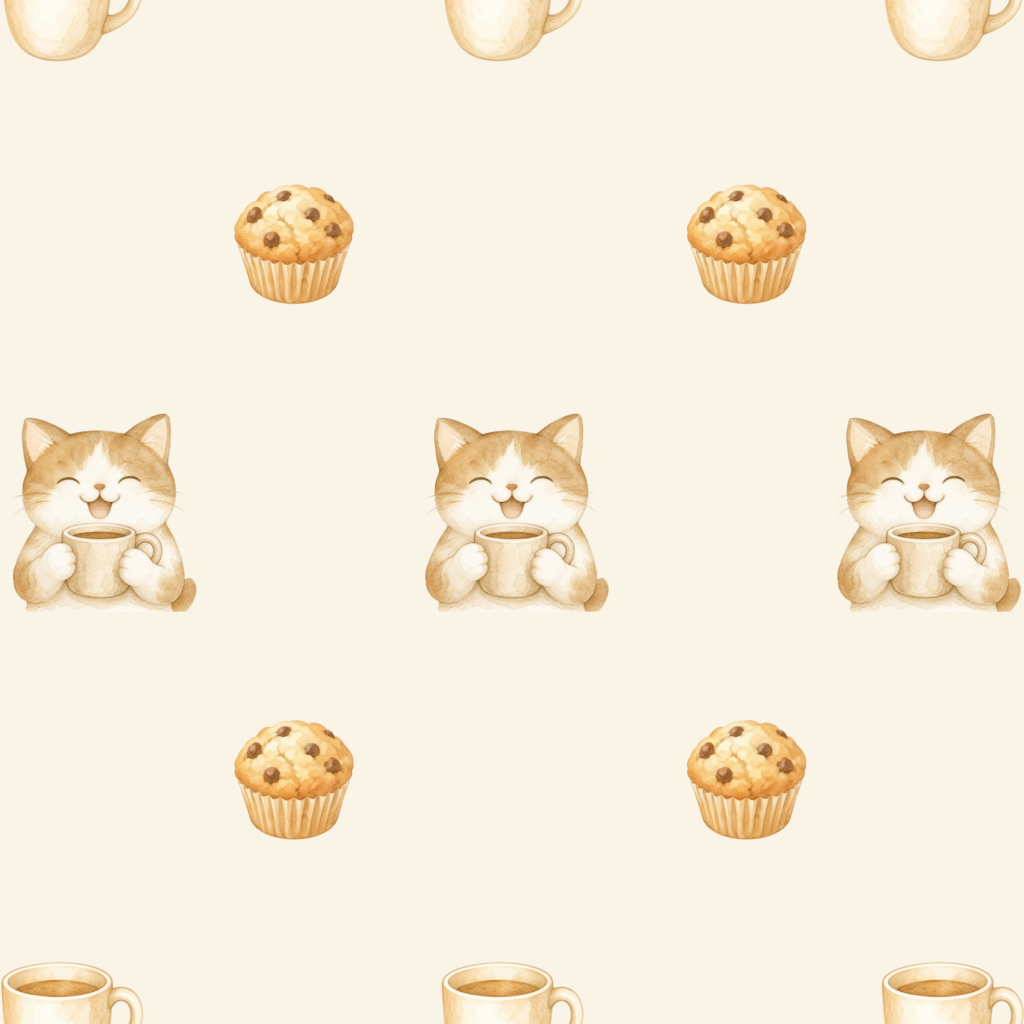
うん、きれいに並んだ!
……でも、なんだか規則正しすぎる(笑)
それから、もう一つ気づいたことがあります。
最初は猫もコーヒーカップもカップケーキも、全部同じくらいの大きさにしていました。
でも、これだと何が主役なのか、ちょっと分かりにくい。
そこで、主役の猫は少し大きめに、コーヒーカップやカップケーキは小さめにしてみました。
なかなかいい感じ!
同じイラストなのに、なんだか可愛く見える!
さらに自然な柄にしたくて、イラストの位置をずらしたり、端から半分だけ見えるように置いたりしてみました。
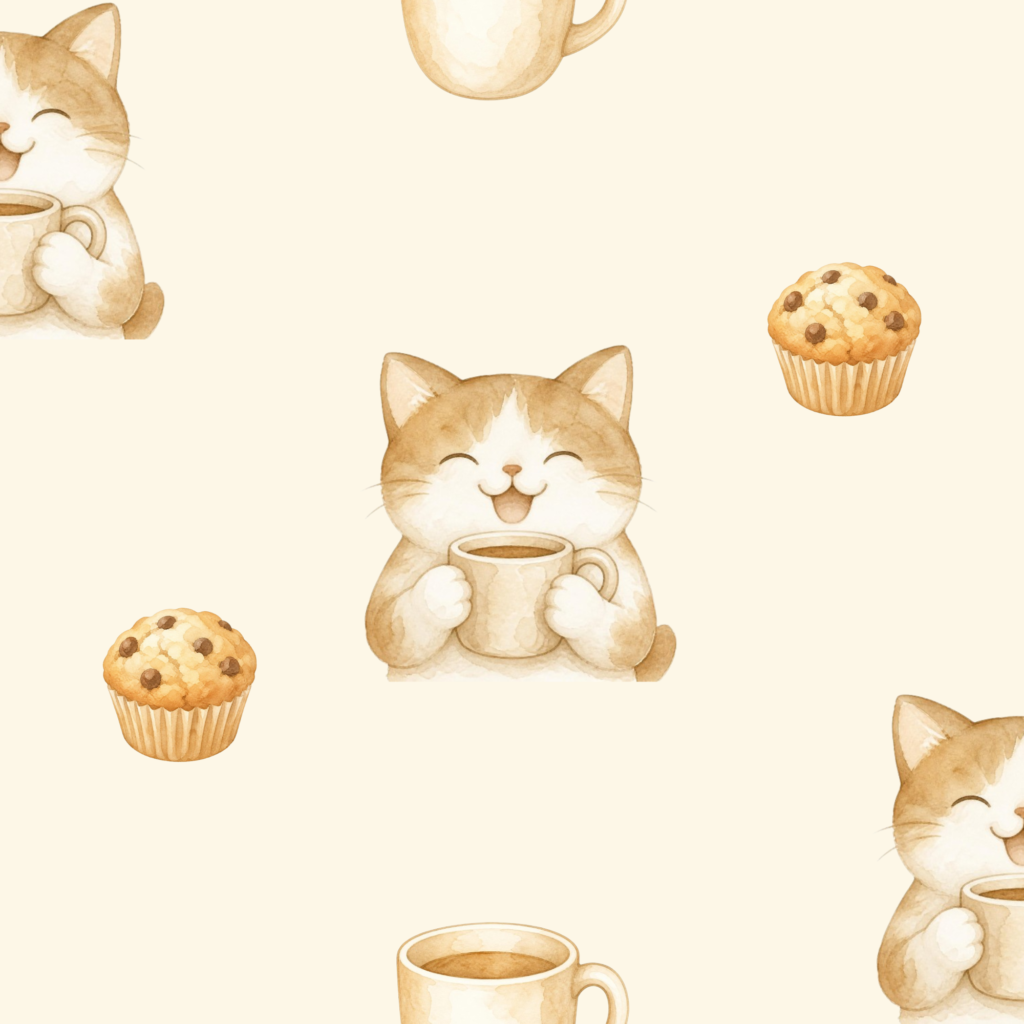
ところが、ここでまたまた問題発生!
「あれ? つなぎ合わせると柄が合わない!」
繰り返し使える柄にするには、上下左右の端が自然につながるように配置する必要があるんですね。
これを「シームレスパターン」といいます。
私は最初、端からイラストをはみ出させればいいと思っていました。
でも、ただ半分だけ見えるように置くだけではダメだったんです。
ここから、私の試行錯誤が始まりました(笑)。
⑤ 4枚並べて、柄のつなぎ目を確認する
イラストを並べ終わったら、次は柄がきれいにつながるか確認します。
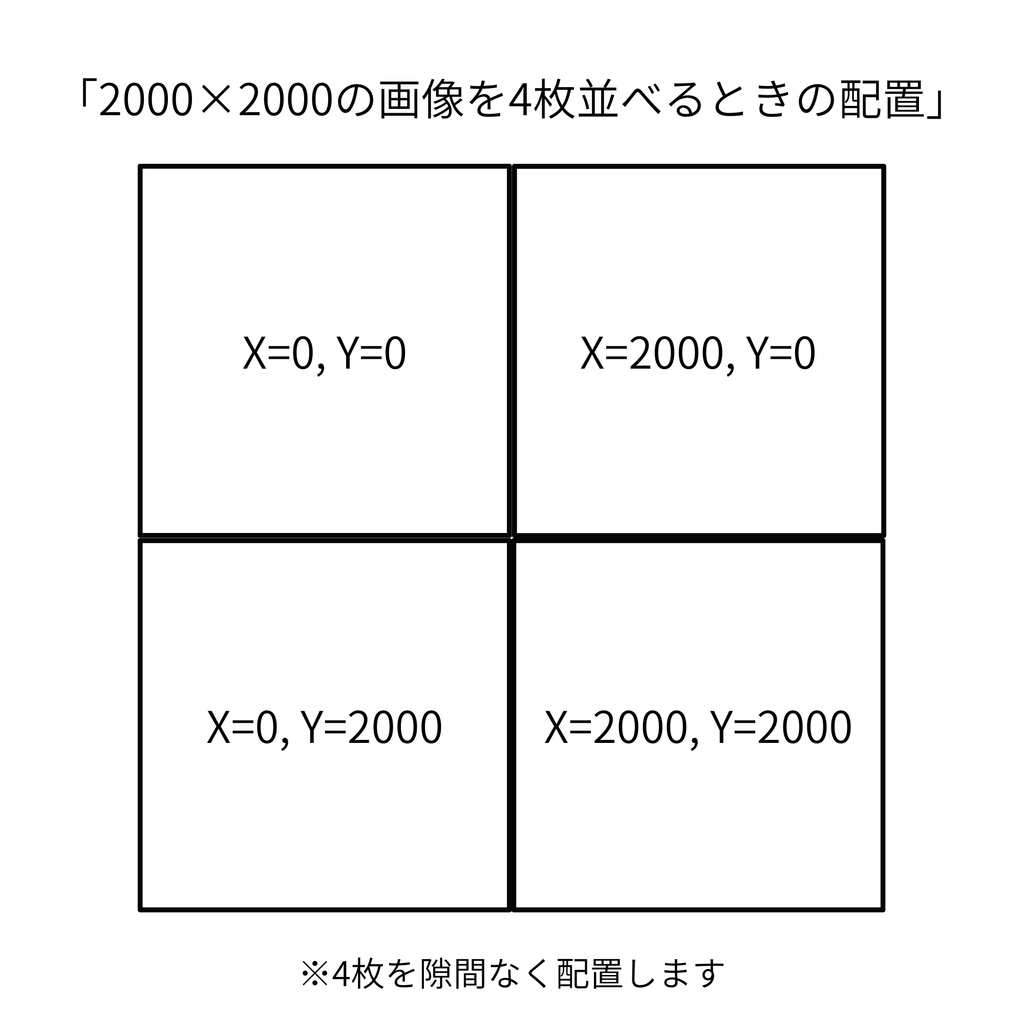
私は2000×2000ピクセルで作ったデザインを、4000×4000ピクセルのキャンバスに4枚並べて確認しました。
失敗から学んだ!きれいに仕上げるコツ
最初は、同じ画像を4枚並べるだけだから簡単だと思っていたんです。
ところが、これが意外と難しい!
見た目ではぴったり並べたつもりでも、微妙にずれてしまうんです。
そこで覚えたのが、Canvaの配置!「幅・高さ」と「X・Y座標」の設定。
画像の大きさと位置を数字で指定すると、4枚を正確に並べられるようになりました。
実際に設定した数値はこちらです。
画像の位置 X Y
左上 0 0
右上 2000 0
左下 0 2000
右下 2000 2000
4枚とも幅2000、高さ2000ピクセルに設定します。
こうして並べると、柄の境目が自然につながっているか確認できます。
だからって数字を合わせれば柄がシームレスになるわけではありません。つなぎ目が不自然な場合は、元の2000×2000のデザインに戻って、
イラストの配置を調整する必要があります。
最初は「X? Y? 」は?という感じでしたが、数字を使う意味がやっと分かりました。
正直、YouTubeで作り方を見ていたときには、ここまで細かい確認が必要だとは思っていませんでした。
目で見てきれいにつながっていれば、それでOKだと思っていたんです。
でも、実際に4枚並べてみると、画像のサイズや座標を正確に合わせないと、
本当に柄がつながっているのか判断できないことが分かりました。
もし確認しないまま販売していたら、つなぎ目がおかしいデジタルペーパーを出品していたかもしれません。
(まだ売れていないんですけどね (笑) )
でも、販売する以上は、使ってくれる人に気持ちよく使ってもらいたい。
だからこそ、完成したと思っても、一度繰り返して確認することが大切だと感じました。
⑥ 完成した柄をA4サイズにして保存する
2000×2000ピクセルの柄が完成したら、いよいよ販売用のデジタルペーパーに仕上げます。
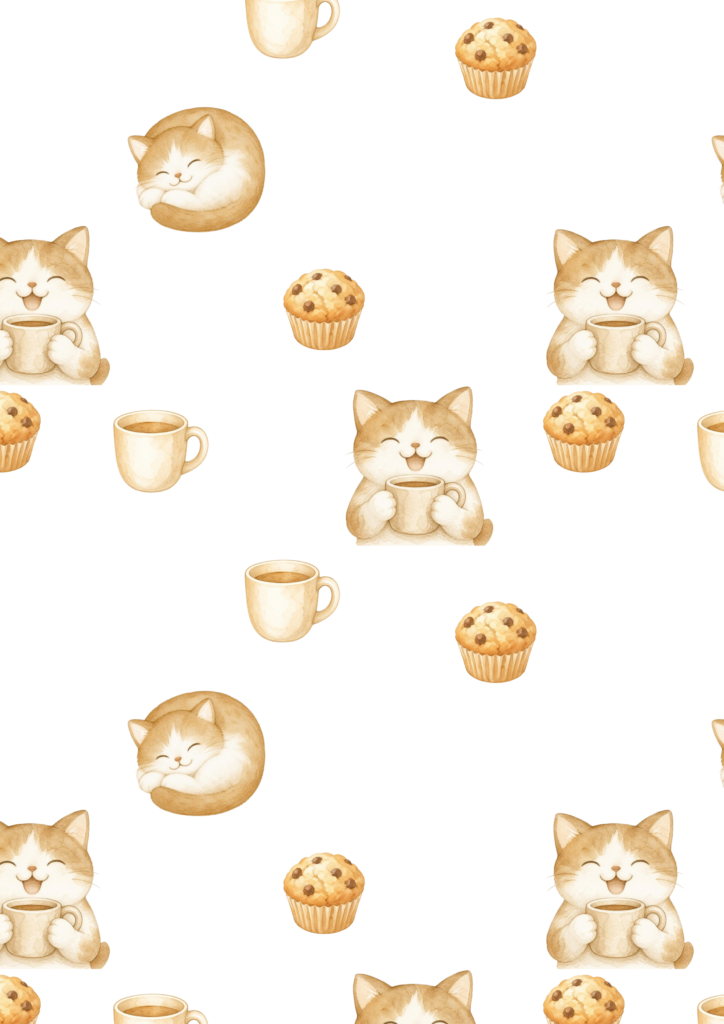
こちらが、試行錯誤しながら完成させた猫とコーヒー柄です♪
私はCanvaで新しくA4サイズのデザインを作り、そこに完成した2000×2000ピクセルの柄を4枚並べて配置しました。
4000×4000ピクセルでつなぎ目を確認したときと同じように、柄が自然につながるように並べていきます。
ただし、A4サイズは長方形。
4枚すべてを用紙の中に収めるのではなく、用紙いっぱいに柄が広がるように配置して、はみ出した部分は端で切れるようにしました。
ここでも、イラストが不自然に伸びたり、柄のつなぎ目がずれたりしないように注意しました。
最後にPNG形式で保存して、ようやく猫とコーヒー柄のデジタルペーパーが完成!
こうして完成した作品は、BOOTHの「Little Paper Room」に出品しました。
A4サイズは家庭用プリンターやコンビニ印刷でも使いやすく、ラッピングや手帳のデコレーションなどにも取り入れやすいサイズです。
ただし、A4の画像をA3に拡大印刷すると、猫やコーヒーカップの柄も大きくなります。
柄の大きさを変えずに大きな紙で使いたい場合は、繰り返し配置してA3用のデータを作るなど、別の工夫が必要なんですね。
最初は「可愛い柄を作るだけでしょ?」と思っていたのに、サイズや配置、保存形式まで考えることがいっぱい(笑)。
デジタルペーパーって、思っていた以上に奥が深い!
でも、一つずつ覚えながら、なんとか形にすることができました。
最初は「私にも作れるの?」と思っていたのに、今では次にどんな柄を作ろうか考えるのが楽しみになっています。
これからは、お店にもいろいろな作品を増やしていきたいです。
もちろん、まだまだ初心者。
でも、50代からでも新しいことを始めるのに遅すぎることはない!
これからも失敗を楽しみながら、デジタルペーパー作りに挑戦していきたいと思います♡
実際に作ったデジタルペーパーをBOOTHに出品したときの体験談も、こちらの記事で紹介しています。初めての出品で苦労したことや、感じたことをまとめました☺

コメント